
Autorizar una visita
Cuando esperas a alguien —familia, un amigo, una visita de trabajo— puedes generar su acceso desde WhatsApp. Recibes un código QR que le reenvías a tu visitante; al llegar, portería lo escanea y su entrada queda registrada sin necesidad de llamarte para confirmar.
Empezar la autorización
Abre el menú con Ver opciones, entra a Accesos y elige Registrar visita. El formulario se abre ahí mismo, dentro del menú.
Llenar el formulario
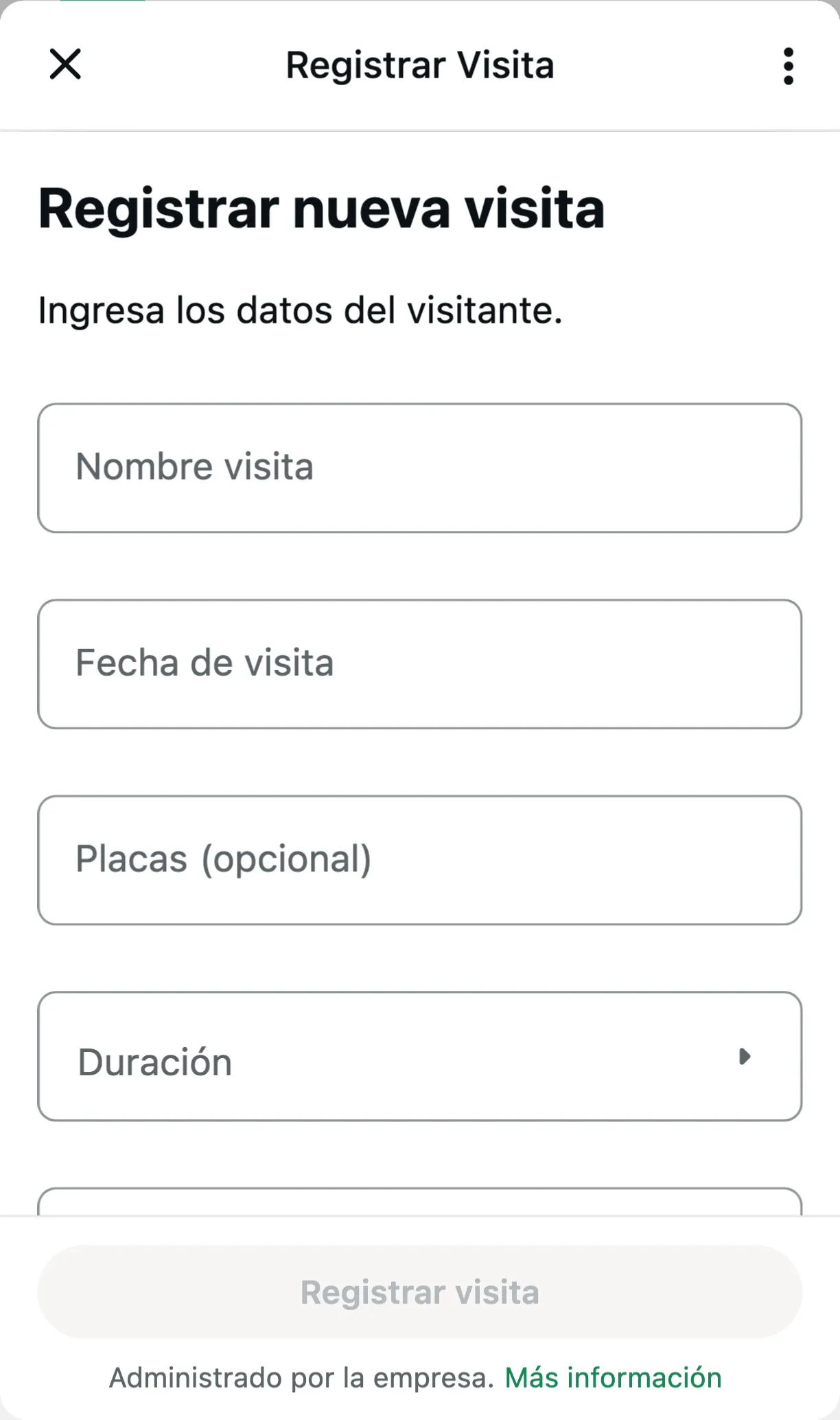
Todo se captura en una sola pantalla, “Registrar nueva visita”:
-
Nombre visita (obligatorio). El nombre de quien te visita, como lo conoces tú; el portero lo verá tal cual.
-
Fecha de visita (obligatorio). El día en que esperas a tu visitante.
-
Placas (opcional). Si llega en coche, las placas ayudan al portero a identificarlo.
-
Duración (obligatorio). Define cuánto tiempo sirve el código:
- Único — genera un QR de un solo uso, válido únicamente el día de la visita.
- 1 día, 3 días o 1 semana — genera un QR que tu visitante puede usar varias veces durante ese periodo.
-
Notas de entrada (opcional). Instrucciones que el vigilante verá al registrar la entrada, por ejemplo: “trae un paquete grande, déjenlo en recepción”.
-
Notas de salida (opcional). Instrucciones que el vigilante verá al registrar la salida.
Lo que recibe tu visitante
Al enviar el formulario verás la pantalla “Visita registrada” y, en el chat, te llega el código QR de la visita con el mensaje “¡Tu invitación está lista!”. Reenvíaselo a tu visitante por el medio que prefieras. Cuando llegue, portería lo escanea y la entrada queda registrada.
¿Quieres autorizar a alguien más? Toca Volver al menú y repite el proceso: no hace falta escribir de nuevo.
Registrar la visita con el formulario web
Algunos condominios activan una segunda opción en Accesos (de origen se llama Registrar visita prellenada; tu administración puede ponerle otro nombre). En vez del formulario del chat, te muestra el botón Abrir formulario, que abre una página donde además puedes adjuntar la foto de la identificación de tu visita y reutilizar los datos de visitantes anteriores.
- El enlace es válido por 24 horas y para un solo registro.
- Al terminar, recibes en el chat el pase QR de tu visita, igual que con el formulario normal.
- Como la identificación ya quedó registrada, portería no necesita fotografiarla otra vez al llegar tu visita.
Si no ves esta opción, tu condominio no la tiene activa; usa Registrar visita.
Historial de pases
Si tu condominio lo tiene activo, en Accesos aparece Historial de pases. Te da un enlace para consultar los pases que has registrado: visitas, proveedores, eventos y accesos recurrentes. El enlace es válido por 24 horas y, por seguridad, no muestra códigos de acceso ni códigos QR.
¿Accesos que se repiten?
Si necesitas dar acceso continuo a personal doméstico, jardinero o niñera, gestiónalo desde Accesos recurrentes, donde defines los días permitidos.