
Amenidades
Las amenidades son los espacios comunes que tus residentes pueden apartar: alberca, salón de eventos, asador, gimnasio, sala de juntas. Desde el panel decides cuáles se ofrecen, cómo se reservan y das seguimiento a cada solicitud.
Gestionar amenidades
Entra a Amenidades → Gestionar para ver todas las áreas del condominio en una tabla con su Nombre, el modo de Aprobación, la Anticipación con la que se pueden reservar y su Estado (activa o inactiva).
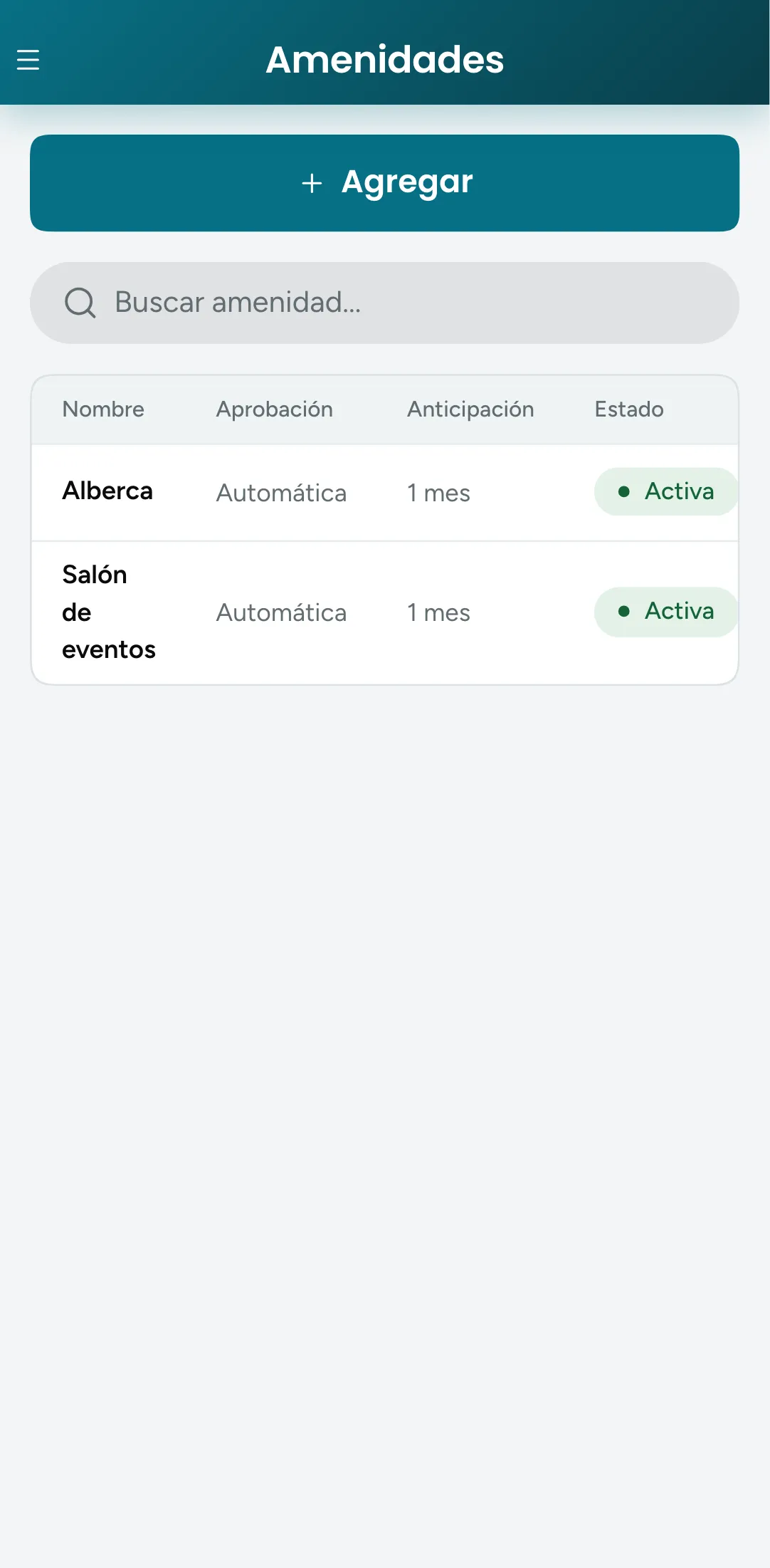
Desde aquí usas Agregar para crear una nueva amenidad, Editar para ajustar una existente y Eliminar para quitarla.
Crear o editar una amenidad
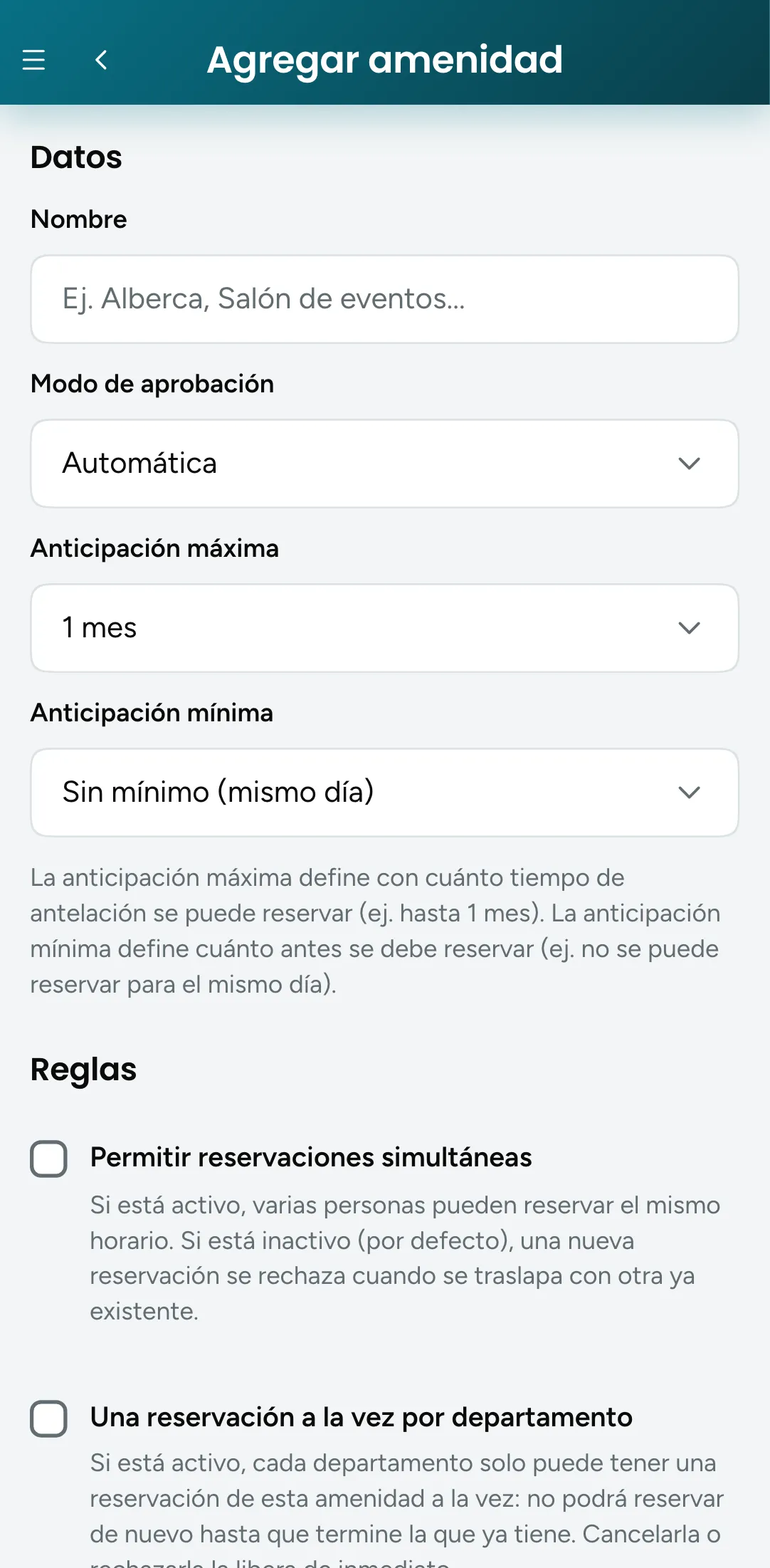
Al Agregar o Editar defines cómo funciona el espacio:
-
Nombre. Cómo lo verá el residente al reservar (por ejemplo, “Salón de eventos”).
-
Modo de aprobación. Automática confirma la reservación al instante, o Requiere aprobación para que tú la revises antes de aceptarla.
-
Anticipación. La máxima con la que se puede reservar (de 1 semana a 6 meses) y la mínima (desde “sin mínimo” hasta 1 mes), para evitar reservas de último momento.
-
Permitir reservaciones simultáneas. Actívalo si más de un residente puede usar el espacio en el mismo horario.
-
Una reservación a la vez por unidad (departamento, casa o local). Actívalo para que una unidad no pueda volver a reservar este espacio hasta que termine la reservación que ya tiene. Cuenta a todos los residentes de la unidad juntos, así que una familia no puede apartar turnos seguidos a nombre de distintas personas. Cancelar o rechazar la reservación libera la unidad de inmediato.
-
Requiere check-in de portería. El residente debe registrarse en portería el día de su reserva. Defines con cuánta anticipación puede hacer el check-in y después de cuánto tiempo se cancela por inasistencia.
-
Requisitos de aprobación. Si la amenidad requiere aprobación, puedes listar lo que el residente debe cumplir (por ejemplo, un depósito o una carta responsiva). El residente los ve al enviar su solicitud.
-
Admin a notificar (WhatsApp). Elige a un administrador (con teléfono registrado) para que reciba un aviso cada vez que llegue una solicitud.
-
Horarios de disponibilidad. Configura, por día de la semana, las horas en que el espacio se puede reservar.
Gestionar reservaciones
En Amenidades → Reservaciones ves un calendario con el número de reservas por día. Puedes filtrar por amenidad y por estado: Aprobada, Pendiente, Rechazada o Cancelada.
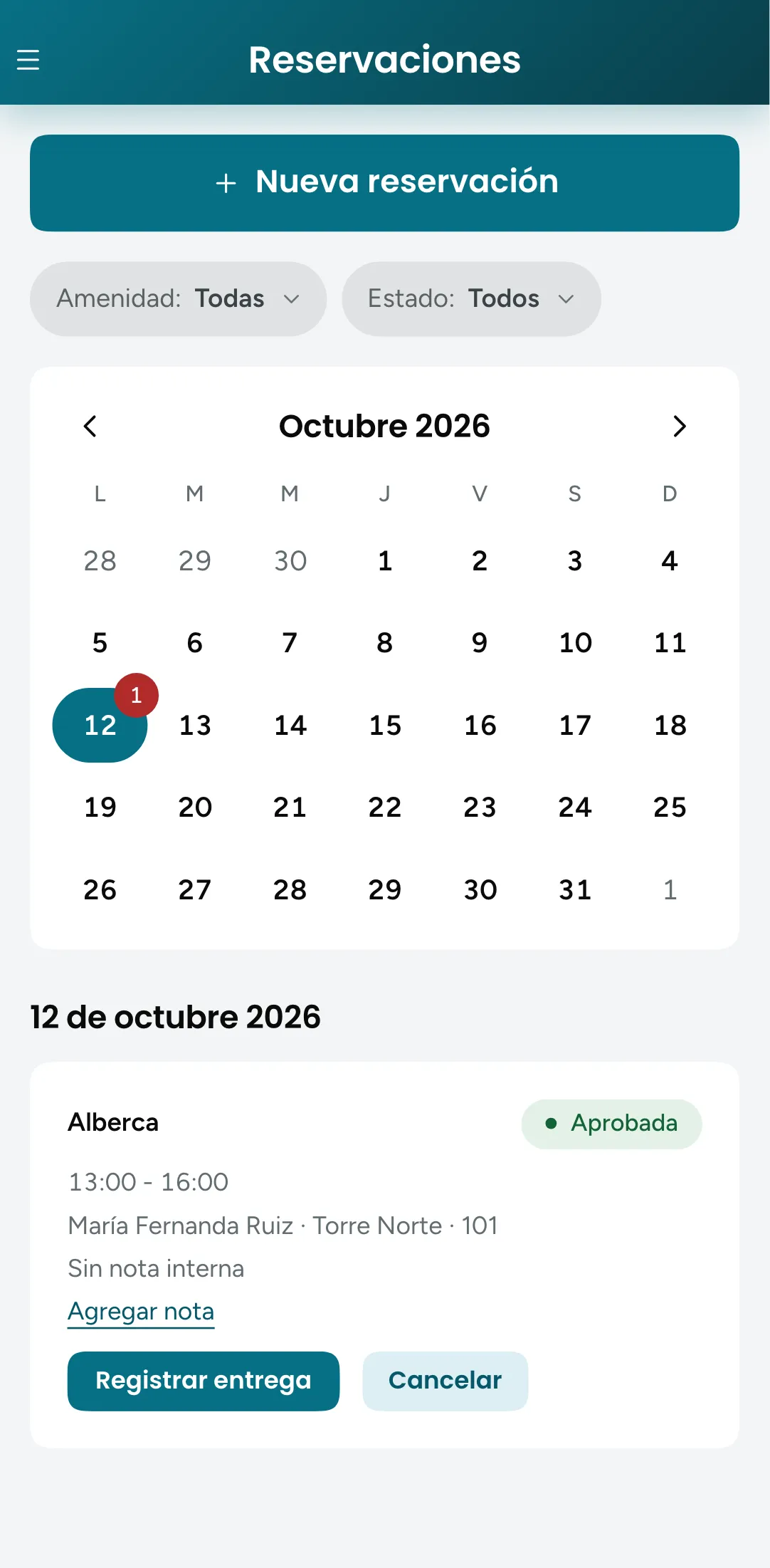
Al abrir una reservación pendiente puedes:
- Aprobar la solicitud.
- Rechazar con un motivo; el residente recibe el aviso con ese motivo.
- Cancelar la reservación.
En una reservación aprobada puedes Cancelar. Si la amenidad usa check-in, también registras la llegada del residente con Registrar entrega.
Crear una reservación a nombre de un residente
¿Un residente te pide apartar un espacio en persona o por teléfono? Usa Nueva reservación para hacerlo a su nombre:
- Elige la amenidad.
- Selecciona la fecha y el horario disponible.
- Escoge el bloque (torre, edificio o sección) y la unidad (departamento, casa o local).
- Elige al residente de esa unidad.
La reservación queda aprobada de inmediato y el residente recibe la confirmación.