
Menú principal de WhatsApp
Todo lo que haces con CONQI como residente pasa por un solo menú. Lo abres desde un mensaje del chat y, sin salir de él, autorizas una visita, avisas un paquete, reservas una amenidad o consultas tu estado de cuenta.
Abrir el menú
-
Escribe cualquier mensaje (por ejemplo, “hola”) al número de CONQI de tu condominio.
-
CONQI responde con un mensaje encabezado Menú CONQI, el texto “Hola {tu nombre}, ¿qué deseas hacer?” y el botón Ver opciones.
-
Toca Ver opciones. Se abre el menú con la pregunta “¿Qué deseas hacer?” y las opciones disponibles para ti.
Un mismo mensaje, las veces que quieras
No necesitas escribir cada vez que quieras hacer algo. El mensaje Menú CONQI sigue funcionando: vuelve a tocar Ver opciones en ese mismo mensaje y el menú se abre con la información del momento.
- El mensaje sirve durante un año.
- Cada vez que lo abres, CONQI revisa de nuevo tus unidades y lo que tu condominio tiene activo. Por eso el menú siempre está al día, aunque el mensaje sea de hace semanas.
- Si un día el menú deja de abrir y ves “Esta sesión venció o ya no está disponible”, escribe otra vez al chat y CONQI te envía uno nuevo.
Moverte dentro del menú
Todo ocurre dentro de la misma ventana, sin mensajes intermedios:
- Al terminar una acción aparece el botón Volver al menú. Tócalo para hacer otra cosa sin cerrar la ventana.
- Actualizar menú vuelve a consultar tus opciones, por si tu administración activó o cambió algo.
- Si tienes varias unidades, Cambiar unidad te regresa a la lista para elegir otra.
- Para salir, cierra la ventana con la X.
Algunas acciones también te dejan algo en el chat —el código QR de una visita, el código de un proveedor, un reglamento en PDF—, porque son cosas que necesitas guardar o reenviar.
Si tienes más de una unidad
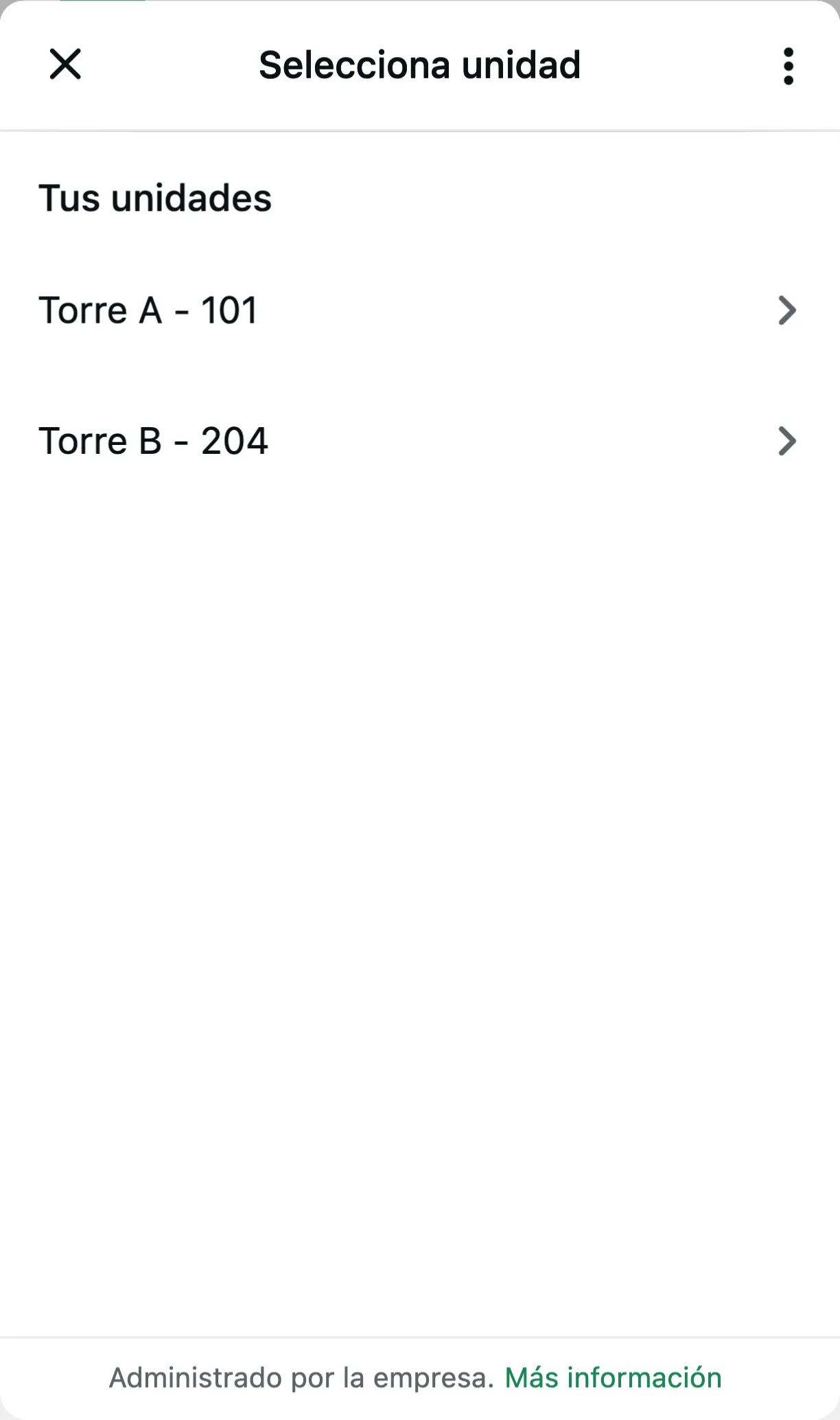
¿Estás registrado en varias unidades (por ejemplo, tu unidad —departamento, casa o local— y una bodega)? Antes del menú, CONQI te pide Selecciona unidad: verás la lista Tus unidades con cada opción en formato {Bloque} - {Unidad}. Elige desde cuál quieres operar y las opciones del menú se ajustan a esa unidad. Si tus unidades están en condominios distintos, cada una muestra el nombre de su condominio. Quienes solo tienen una unidad pasan directo al menú.
Las categorías del menú
Las categorías que ves dependen de lo que tu administración haya habilitado para tu condominio: solo aparecen las que estén activas, así que es normal que un vecino de otro condominio vea opciones que tú no. Tu administración también puede cambiarles el nombre o el orden. Estas son las que vienen de origen:
- Accesos — todo lo relacionado con visitas y entradas: Registrar visita, Registrar proveedor, Accesos recurrentes, Eventos con código QR, Mi QR de residente e Historial de pases.
- Paquetería — avisar por adelantado un paquete que esperas, para que portería lo reciba a tu nombre.
- Amenidades — Reservar amenidad o consultar Mis reservaciones.
- Mi unidad habitacional — ver los Miembros de mi unidad y, si tu condominio cobra las cuotas con CONQI, tu Estado de cuenta y Realizar pagos.
- Mi condominio — consultar los Reglamentos.
- Atención al residente — Enviar aviso a tu administración o a portería, o Enviar comentario a CONQI.
Cada acción, paso a paso
Cuando el menú no aparece
- Escribes desde otro número. El menú solo funciona desde el número de WhatsApp con el que estás registrado. Desde cualquier otro, CONQI responde que el servicio es solo para residentes registrados.
- No tienes una unidad asignada. Verás “No tienes unidades residenciales asignadas. Contacta a la administración.”
- Tu condominio pausó el servicio. Verás el aviso “Servicio pausado, contacta a la administración de tu condominio”, o el motivo que tu administración haya escrito.
- Tu condominio no tiene opciones activas. Verás “Por ahora no hay opciones disponibles en tu menú. Contacta a la administración de tu condominio.”