
Residentes y unidades
El directorio de residentes es el corazón de tu condominio en CONQI: de él dependen los accesos, los paquetes, las llamadas de portería y los avisos. Entra desde Residentes → Gestionar.
Unidades
Al entrar ves una tabla con todas las unidades (departamentos, casas o locales) y su bloque (torre, edificio o sección). Arriba tienes un filtro por bloque y una búsqueda para encontrar una unidad al instante.
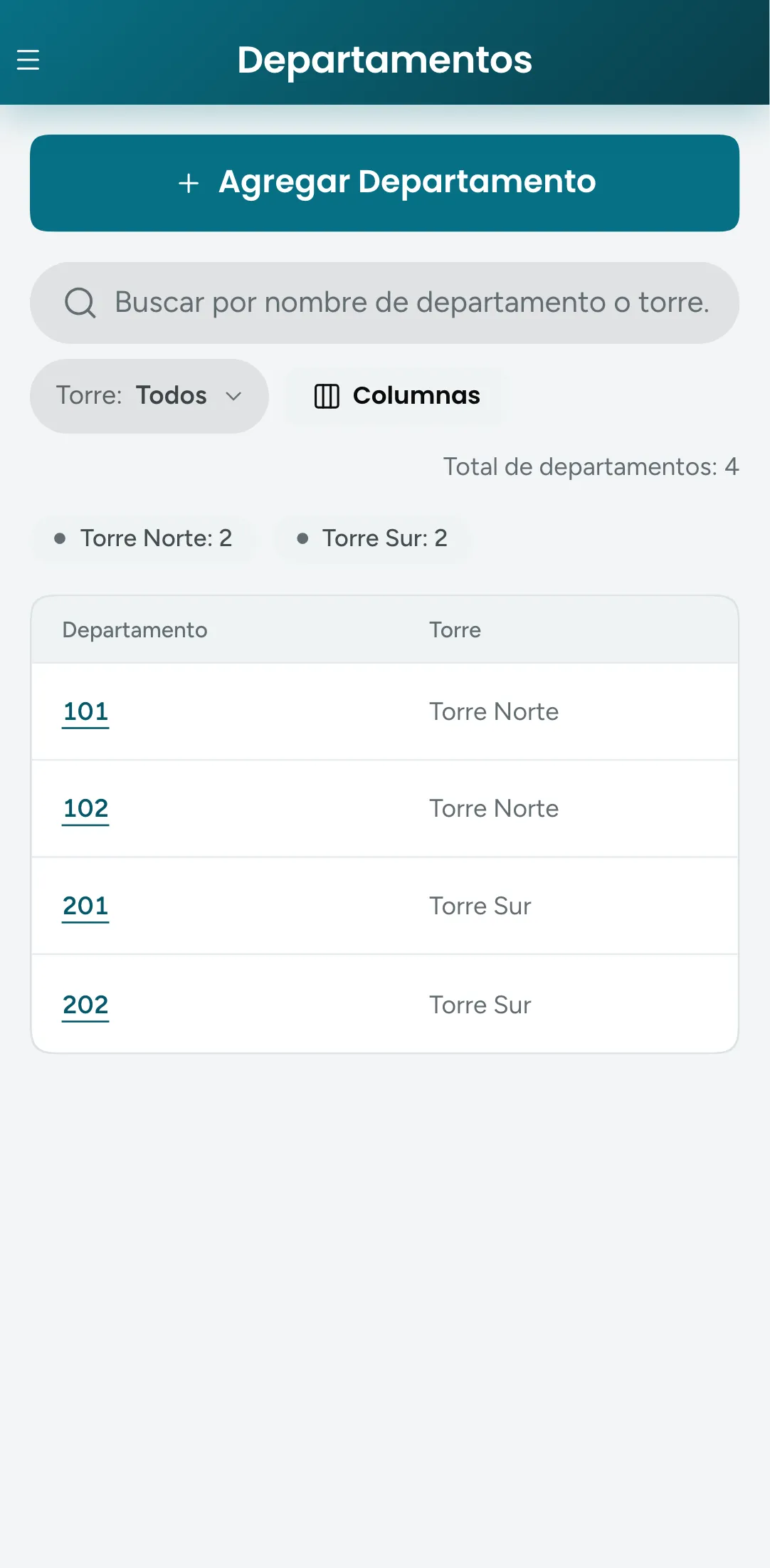
Para crear una unidad toca el botón de agregar y completa:
- El nombre de la unidad (por ejemplo
PH-1,101oA-202). - El bloque al que pertenece.
Residentes de una unidad
Al abrir una unidad ves a las personas registradas en ella, en su orden de llamadas: es el orden en que portería las ve y las llama cuando llega una visita. Para cambiarlo, arrastra a los residentes en la lista.
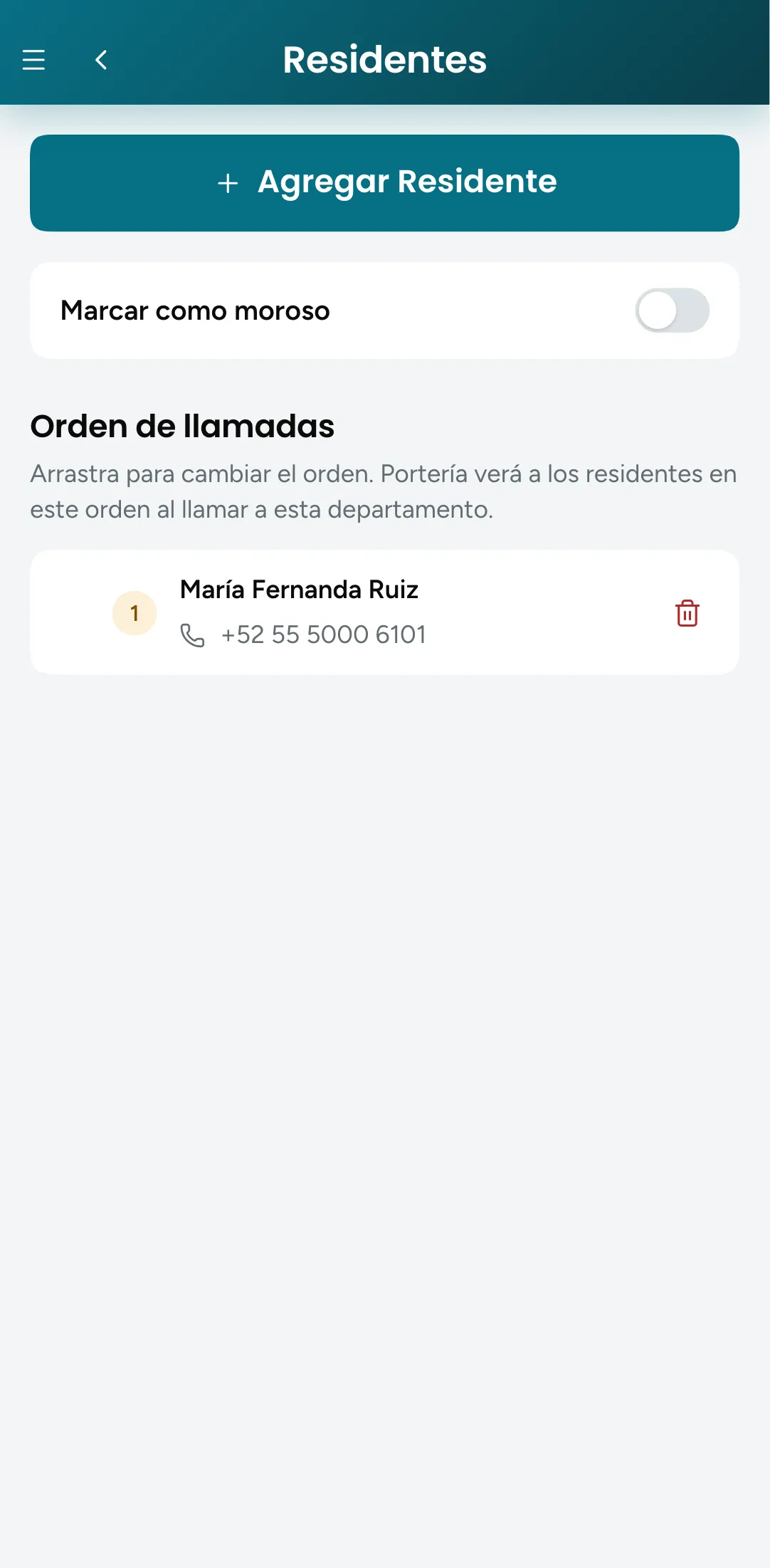
Desde aquí puedes Agregar Residente, editar a uno tocando su fila o quitarlo de la unidad. Si tu condominio definió un máximo de residentes por unidad, la pantalla te lo indica y no deja agregar más al alcanzarlo.
Si tu condominio usa la cobranza de CONQI, en esta misma pantalla ves el saldo de la unidad y su CLABE de pago: una transferencia SPEI a esa CLABE, desde cualquier banco, se registra sola como pago.
Agregar un residente
Toca Agregar Residente y completa los datos:
- Nombre completo del residente.
- Cómo lo contactamos, con uno de tres modos:
- Celular con WhatsApp — recibe mensajes y puede recibir llamadas. Es lo habitual.
- Número de casa — solo llamadas desde portería; sin WhatsApp.
- Sin número — solo credenciales físicas (tarjeta NFC, rostro).
- El Número, si aplica. Puedes escribirlo con espacios o guiones: se normaliza solo. CONQI te avisa si es un número al que portería no podrá marcar.
- Tipo de residente: Propietario o Inquilino.
Al guardar, el residente con celular recibe su mensaje de bienvenida por WhatsApp.
Editar un residente
Toca la fila de un residente para abrir su ficha. Está organizada en pestañas:
Datos
- Nombre completo y Tipo de residente.
- Alias para portería (opcional): el nombre con el que portería verá a esta persona, en lugar de su nombre real.
- Ocultar el nombre a portería: el nombre se guarda y tú lo sigues viendo, pero portería verá Residente 1, Residente 2…, según el orden de llamadas. Puedes activarlo o desactivarlo cuando quieras; los registros anteriores pueden conservar la etiqueta que tenían.
- Residente anónimo (solo al dar de alta): no se guarda ningún nombre. Conserva teléfono, WhatsApp y credenciales de acceso, pero esta opción no se puede cambiar después.
Contacto
- El modo de contacto y el número.
- Orden de llamadas: qué lugar ocupa en su unidad.
- Ocultar en flujos de portería: la persona deja de aparecer en visitas, paquetes y llamadas, pero sigue en el directorio. Útil para quien no vive ahí o no debe recibir avisos.
- Resolver el aviso cuando su teléfono tiene algún problema: un portero lo reportó como incorrecto o WhatsApp no pudo entregarle mensajes. Mientras el aviso está activo, CONQI no le envía avisos por WhatsApp. Corrige el número o, si está bien, toca Marcar como resuelto.
Acceso
- Reconocimiento facial: enrola o reemplaza la foto de rostro del residente. Surte efecto de inmediato y se sincroniza con las terminales de acceso. Antes de subirla confirmas que cuentas con el consentimiento expreso del residente. Con Ver foto consultas la foto registrada; cada consulta queda en el historial con tu usuario.
- Tarjetas NFC: agrega o elimina tarjetas de acceso, también con efecto inmediato.
Cuando termines, toca Guardar Cambios.
Quitar a un residente
Al quitar a un residente de una unidad, CONQI te pide confirmar. Lo que pasa después depende de si pertenece a otra unidad:
- Si sigue en otra unidad, solo deja de pertenecer a esta.
- Si era su única unidad, se elimina su registro. Deja de recibir avisos de inmediato, su menú de WhatsApp deja de funcionar y las terminales de acceso retiran su rostro, sus tarjetas y su QR.
Lo que sí se conserva es el historial del condominio: las entradas, los paquetes y las llamadas que ya quedaron en las bitácoras.